リモートワーク環境を整えたい
仮想デスクトップ(VDI)
どこからでも自社システムにアクセスできる仮想デスクトップ基盤(VDI)を、Azure Virtual Desktop で構築いたします。初期構築から24時間365日の運用まで、一貫してサポートいたします。
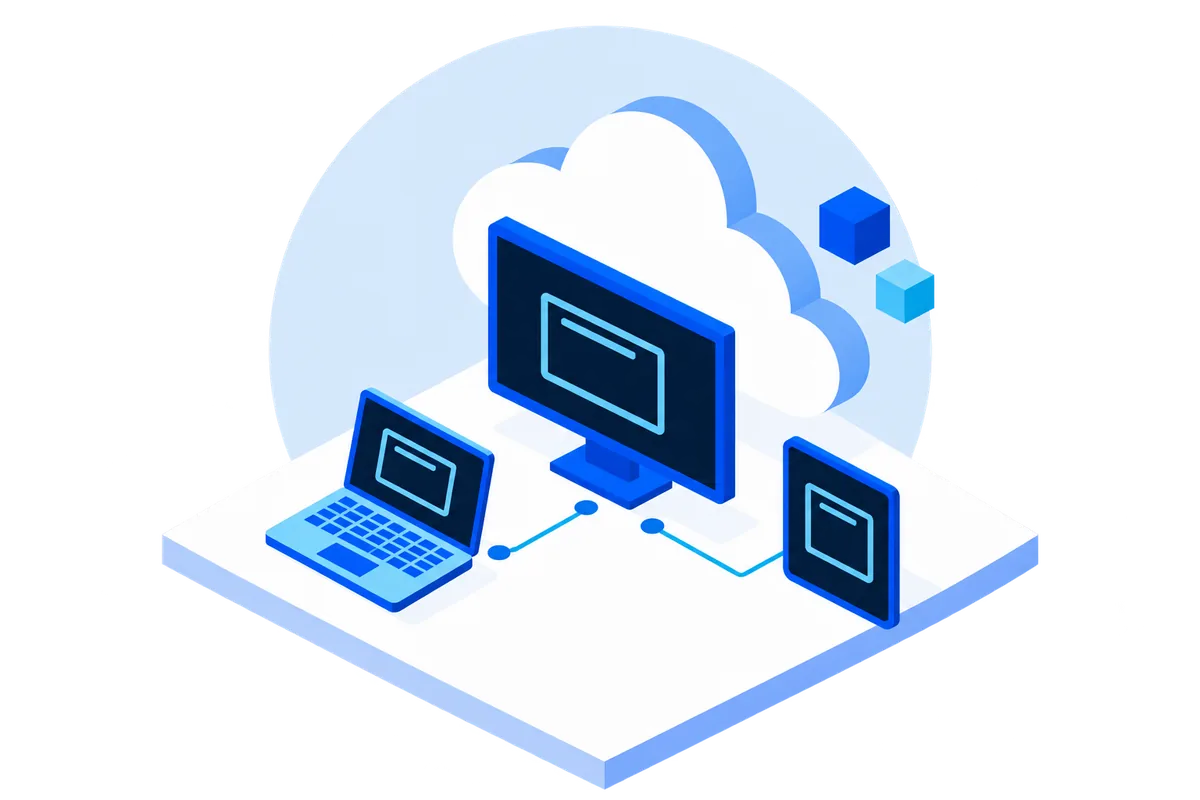
構築後の運用は、24時間365日自動監視・障害一次対応・技術サポートで行います。
提供時間とサービスレベルの詳細 →「VDI(仮想デスクトップ基盤)」とは
VDI(Virtual Desktop Infrastructure:仮想デスクトップ基盤)は、社員が使う端末の役割を画面の表示と操作に絞り、アプリケーションとデータをサーバー上に集めて処理する仕組みです。一般的な VDI では、端末ごとに仮想マシン(OS・アプリケーション・データ領域)を用意し、処理は仮想マシンが行います。Azure Virtual Desktop では、1台の仮想マシンを複数の社員で使うマルチセッションも選べます。
VDIサーバー上の仮想マシン
処理はすべてサーバー上で行う
- 自宅
- オフィス
- カフェ
社員の端末は、画面の表示と操作だけ
セキュリティ対策として VDI の導入が求められるシナリオは?
 セキュリティと規則
- 金融サービス
- 医療
- 政府
 弾力的な労働力
- 合併/買収
- 短期従業員
- 請負業者やパートナーのアクセス
 特定業務の従業員
- BYOD とモバイル
- コールセンター
- ブランチワーカー
 専門的ワークロード
- 設計/エンジニアリング
- レガシーアプリ
- ソフトウェア開発テスト
VDI 導入に必要な段取りは?
 サーバー予算申請
VDI を利用するために、新たにサーバーの見積もり・購入が必要です。
 セットアップ
OS のインストール、ネットワーク接続、社員アカウント作成など、構築作業が必要です。
 セキュリティ対策
社員の PC を情報漏洩リスクから守るために、セキュリティ対策が必要です。
 サーバー運用
導入後は、サーバーの運用と社員へのサポートが必要です。
お客様が必要とする VDI の運用は

(クラウドコンフィグ バーチャル デスクトップ)
がすべて解決します!
「Azure Virtual Desktop(旧 Windows Virtual Desktop)」を利用して、運用の手間やコストを解消!
従来の VDI の課題
VDI on Azure の利点
- 膨大なコスト膨大なキャパシティでインフラを構築するため、初期費用・運用費用(Initial/Running Cost)がかさむ。コスト削減必要なキャパシティのみの VM 利用なので、コストが抑えられる。
- 高いインフラ運用負荷データセンターの永続的な管理・運用の負荷が高い。簡単なインフラ運用VM より下の層の管理は、クラウドベンダーに移管できる。
- パフォーマンス低下経年により利用者数の増加・アプリケーションの増加に伴い、体感パフォーマンスが低下。最新のパフォーマンスIaaS の VM なので、常時最新の仮想マシンに変更可能。
- 柔軟性の欠如ハードウェアが固定化されているため、一定のサイクルで更新する必要あり。スケーラビリティの柔軟性柔軟なスケーラビリティと短時間での展開が可能なため、グローバル展開にも最適。
Windows 11 のマルチセッションを使えるのは、
Azure Virtual Desktop だけ
どのデバイスからでも使え、常に最新の状態で、規模に合わせて増減できる、クラウド上の Windows 11 マルチセッションのデスクトップを提供します。
従来の VDI の課題
VDI on Azure の利点
社員1人に1台のサーバー費用が必要
シングルセッション
複数社員を集約してサーバー費用節約
マルチセッション
出典:Microsoft「Windows Enterprise マルチセッションに関する FAQ」(Azure Virtual Desktop サービスの外部の運用環境で Windows Enterprise マルチセッションを実行することは許可されていない)。2026年10月時点。
初期構築から24時間365日の運用まで一貫してサポート!
Azure Virtual Desktop
構築サービス
- Azure Virtual Desktop の利用に必要な構築一式
- 利用方法説明
- Azure Virtual Desktop 環境を構築
- Microsoft Entra ID との連携
- 環境のカスタマイズ(リソース、マスターイメージ、ポリシー)
Azure Virtual Desktop
運用サービス
- Azure Virtual Desktop の運用に必要な作業一式
- cloud.config 基本サービス一式
運用サービス(自動監視・障害一次対応・技術サポート)の月額は、料金の試算で確かめられます。
料金を試算する →アーキテクチャ概要
社員が Microsoft Entra ID でサインインすると、Microsoft が提供する管理機能が、お客様の Azure サブスクリプションで動く仮想マシンへの接続を仲介します。
-
1利用者と ID
- 社員
- Microsoft Entra ID
- 多要素認証の構成
- 条件付きアクセスの構成
- ID の追加・更新・削除
-
2管理プレーンMicrosoft が提供
- Web access
- Gateway
- Broker
- Management
- Diagnostics
- Monitoring & Alerting
- Licensing
- Scaling
- セッションの管理
- セッションの監視
- Web アクセス用のサイトを提供
- 安全な経路を確立
-
3仮想マシンお客様の Azure サブスクリプション
- Windows 11 Enterprise
- Windows 11 Enterprise multi-session
- ドメイン サービス構成に応じて Active Directory Domain Services または Microsoft Entra Domain Services
- User Profile
- お客様のテナントで実行
- マスターイメージの管理
- 仮想マシンの起動管理
- 各リソースの監視
Azure Virtual Desktop で必要なライセンス
お持ちのライセンスによって、追加のライセンス費用なしで仮想デスクトップを利用できます(Azure のご利用料金は別途かかります)。
| タイプ | 説明 | 資格の確認 |
|---|---|---|
| Windows 11 の仮想化 | 資格のある Windows または Microsoft 365 のライセンスをお持ちの場合、追加コストなしで Windows 11 Enterprise のデスクトップとアプリにアクセスできます。マルチセッション(Windows 11 Enterprise multi-session)にも対応しています。 | 次のいずれかのユーザーごとのライセンスをお持ちの場合、Azure Virtual Desktop で Windows 11 にアクセスできます*。
|
| Windows Server の仮想化 | 対象となる Microsoft Remote Desktop Services(RDS)Client Access License(CAL)をお持ちの場合、追加コストなしで Windows Server Remote Desktop Services のデスクトップとアプリにアクセスできます。 | ユーザーごと・デバイスごとの RDS CAL(アクティブなソフトウェア アシュアランス(SA)付き)、または RDS ユーザー サブスクリプション ライセンスをお持ちの場合、Windows Server 2016 以降(2016/2019/2022/2025)のデスクトップとアプリにアクセスできます。 |
* Microsoft 365 E3/E5/F3/Business/A3/A5/Student Use Benefits、または Windows VDA Per User ライセンスをお持ちのお客様は、Windows Pro 以外のエンドポイントから Azure Virtual Desktop にアクセスできます。
出典:Microsoft「Azure Virtual Desktop のライセンス」(表の内容)/「Azure Virtual Desktop の価格」(* の注記)。2026年10月時点。
導入事例

福井銀行 様
「cloud.config」で構成された BYOD 基盤を組み合わせることで、高いセキュリティのもとで業務効率を最大化できるリモートワーク環境の整備を、3週間という短期間で実現しました。
プレスリリースを読む →課題リモートワーク環境の増強が必要
困りごと
新規に端末を調達できない
自宅の端末のウイルス汚染状態を把握できない
運用サポートが大変
解決策
マルチセッションによる高集約型の仮想マシンでコストを削減
自宅の端末の種類に依存しない接続方式
フルマネージドサービス cloud.config の導入
結果
- STEP 1一部の行員様向けに Azure Virtual Desktop を導入
- STEP 2より広い範囲の行員様に Azure Virtual Desktop を展開
ほかのサービス
請求代行・支払代行

まずはお気軽にご相談ください
導入をご検討中の段階でも、運用体制だけを整えたい段階でも差し支えございません。現在の環境を伺い、進め方と概算費用をご提示いたします。